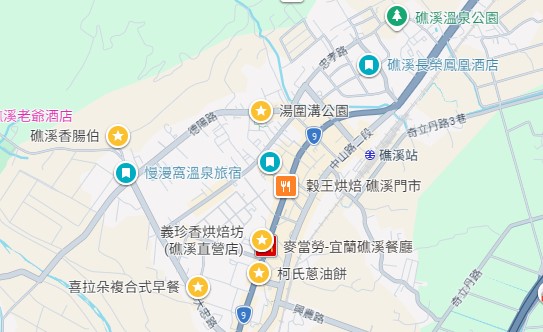
我很喜歡用 Google Map 來儲存未來想要去的地方,但實際去的不多,所以就越存越多,但存超多地點有個缺點,就是密密麻麻的星號,變成要再一個一個點開來看是甚麼…
估計約兩年前官方新增了自訂圖示的功能,除了星號之外有更多種選擇,後來就開始把儲存的紀錄開始整理分類,不同類型的地點使用不同的圖示,再也不用再多點一次才知道是甚麼
我有兩台電腦,一台是 Windows 10,另一台是 Windows 11,在舊的那台每次看地圖時,那些儲存的地點,圖示都僅會顯示預設的標籤符號,我一直以為是舊的系統的關係…
今天同事在找電腦版瀏覽器看 Google 地圖時,要怎麼轉向,查詢後需要在左下角開啟衛星模式,並且將下方的地球檢視畫面選項開啟,結果發現那個選項是禁用的,進一步查詢後才發現需要將瀏覽器設定中的圖形加速打開,這時會重啟瀏覽器,就可以使用地球檢視畫面。
之後我切回原本的畫面時,突然發現,所有的自訂圖示都正常顯示了!

好感動…
發佈留言